毕设02 - OP-TEE,Hello World
昨天配了一天环境,今天先解决昨天遗留的问题:
- dbus-launch gnome-terminal 是什么指令?
- optee 怎么启动?
1 dbus-launch gnome-terminal
-
dbus-launch:dbus-launch是一个用于启动 D-Bus 会话总线的命令。D-Bus 是 Linux 系统中进程间通信(IPC)的系统,它允许不同的应用程序彼此之间进行通信。使用dbus-launch可以确保应用程序运行在一个有 D-Bus 支持的环境中,特别是在图形用户界面中。如果你的桌面会话中 D-Bus 没有正确启动,某些需要 D-Bus 通信的程序可能无法正常工作。 -
gnome-terminal: 这是启动 GNOME 终端的命令,GNOME 终端是 Linux 上 GNOME 桌面环境中的默认终端模拟器。
结合起来,dbus-launch gnome-terminal 的作用是:
- 启动一个带有 D-Bus 会话总线支持的 GNOME 终端。换句话说,它确保 GNOME 终端启动时可以正常使用 D-Bus 的功能。
通常情况下,D-Bus 会在桌面环境启动时自动启动,因此用户不需要手动运行 dbus-launch。但在某些特殊情况下,例如在没有图形会话或远程会话中,dbus-launch 可以用来手动启动一个 D-Bus 实例以支持某些应用程序的运行。
2 启动optee
注意,optee同时只能启动一次,可能是因为会监听相同的端口。
2.1 直接在虚拟机中操作
- 打开控制台,输入
dbus-launch gnome-terminal,会打开一个新的控制台 - 在新的控制台里,进入
/root/optee/build(你的optee安装路径),执行make run-only
make run会执行所有编译和检查,比较慢;安装成功后直接执行make run-only更快。
2.2 通过ssh连接远程操作
我使用的是mac。
方法一:XQuartz
-
安装 XQuartz,在官网下载最新版直接安装。
-
启动 XQuartz,在偏好里设置”允许从网络客户端连接“

-
在终端输入
dbus-launch gnome-terminal,会在 XQuartz 里打开一个控制台:
使用
dbus-launch还可以启动很多东西,甚至是浏览器,虽然会很卡。export XAUTHORITY=$HOME/.Xauthority # 如果报错设置这个环境变量 dbus-launch firefox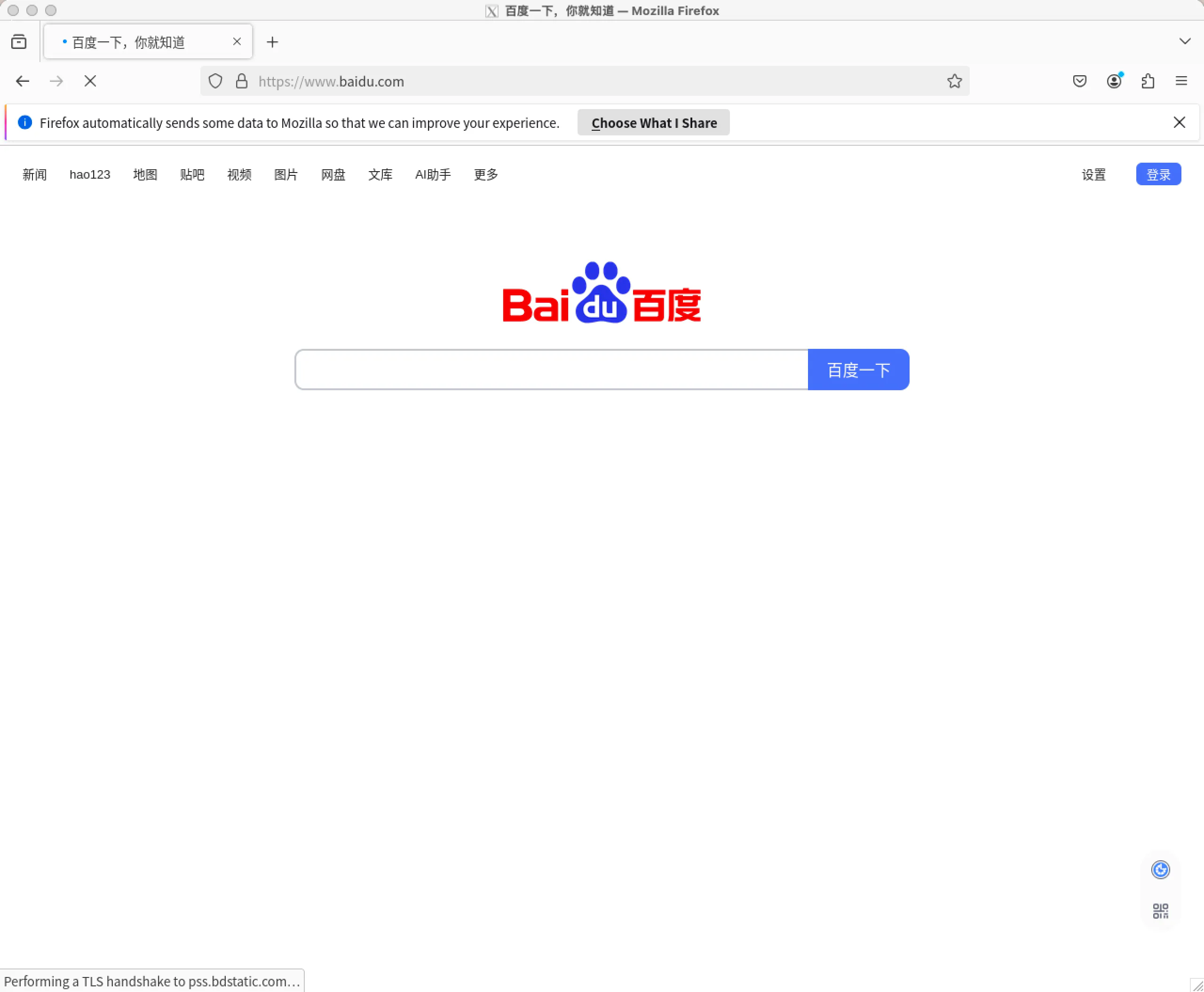
-
在这个控制台里,进入
/root/optee/build(你的optee安装路径),执行make run-only
-
(第三步好像可以)
方法二:tmux(推荐)
-
安装
tmuxapt install tmux -
启动
tmux -
进入
/root/optee/build(你的optee安装路径),执行make run-only
-
使用
tmux的命令切换窗口,查看安全世界和普通世界。例如ctrl + b, w
方法二不需要传输图形界面,会流畅很多,而且最通用。
3 运行测试
在 QEMU Monitor 界面输入 'c' 并按下回车来继续执行虚拟机。
此时进入 Normal World 终端,会发现虚拟机已经开始执行:
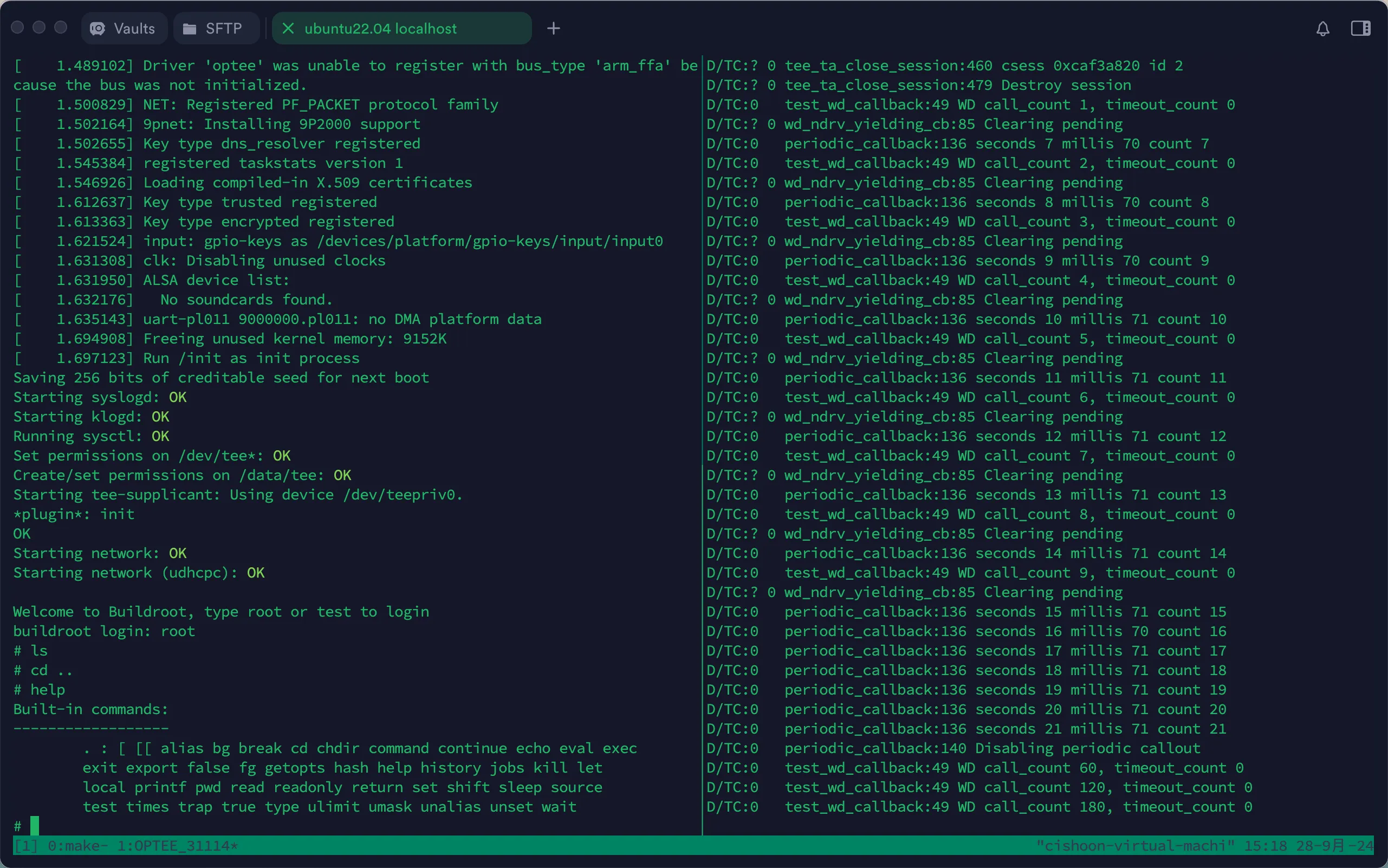
3.1 Buildroot
系统输出这段话:
Welcome to Buildroot,type root or test to login
buildroot login:-
什么是 Buildroot?
Buildroot* 是一个构建嵌入式 Linux 系统的工具,用于生成小型且高度定制化的 Linux 操作系统。它通常被用于嵌入式设备,如路由器、IoT 设备等。
在 OP-TEE 的虚拟机环境中,Buildroot 被用来创建 Normal World 的 Linux 环境。这个环境足够轻量级,用于执行测试、运行基本应用,并和 OP-TEE 的 Secure World 交互。
-
root和test的区别在登录提示下,系统提供了两个账户选项:
-
root:这是系统的超级用户(管理员)。使用
root登录后,你拥有对系统的完全控制权限,可以执行所有操作,包括安装软件、修改系统配置、启动或关闭服务等。一般来说,默认的登录密码可能为空,或者会在相关的文档中提到。 -
test:这是一个普通用户账户,用于测试目的。使用
test登录后,你可能只能执行一些受限的操作,比如运行特定的应用程序或脚本,但没有修改系统配置或执行管理员任务的权限。
-
3.2 xtest
xtest 是 OP-TEE 提供的一个测试工具,用于验证 OP-TEE 系统和其功能是否正确工作。它是 OP-TEE 项目的一部分,能够在 OP-TEE Secure World 和 Normal World 之间执行一系列的集成测试。这些测试涵盖了许多 OP-TEE 的核心功能,包括加密操作、密钥管理、身份认证、文件系统操作、以及与普通世界的交互。
以 root 身份登录,运行 xtest。
没有任何报错。
3.3 运行hello world
直接运行 optee_example_hello_world 。这个程序在 make run 的时候就写入操作系统了。
编译得到的 CA 在 /usr/bin ,TA 在 /lib/optee_armtz 中。
4 TA文件结构
参考博客:https://kickstartembedded.com/2022/11/13/op-tee-part-4-writing-your-first-trusted-application
optee_example 中提供了一个 hello_world 文件夹 ,结构如下:

可以被清晰的分为三个部分:
- 主机部分:
host/文件夹 - 可信部分:
ta/文件夹 - 高层构建 Helper
3.1 主机部分
主机部分是运行在 Normal World 中的代码。构建过程的一个输出是 libteec.so 文件,它必须与主机部分链接。主机部分的整体流程大致如下所示。

3.2 可信部分
可信部分是在 Secure World 中运行的代码。可信部分的总体结构如下所示。注意,各种函数实际上是主机部分启动的事件的回调函数,例如上下文初始化和结束,会话打开和关闭等。

注意到主机部分的函数前缀是 TEEC_,可信部分前缀是 TA_。
3.3 高层构建助手
构建助手是 Makefiles 和与 cmake 相关的文件,它们将帮助我们正确构建 TA。
Linaro提供的示例最好的特性之一是,用户可以简单地将自己的示例应用程序添加到这个repo中,如果文件夹结构保持正确,您的应用程序将被构建为默认示例!
一定要探索构建助手文件,亲自查看实现!
5 修改Hello World
我们将基于 Linaro 提供的 hello_world 应用程序编写一个修改版本。更重要的是,我们将使其完全与提供的示例分离,而不是直接修改源代码。这将帮助我们更好地理解哪些组件是重要的。
5.1 主机部分修改
- 修改
host/Makefile文件:- 修改
Makefile文件中的BINARY变量的值。将其命名为optee_example_ke_hello_world。
- 修改
- 修改
host/main.c和ta/include/ke_hello_world_ta.h文件:- 将名为
hello_world_ta.h的包含文件名更改为ke_hello_world_ta.h。这意味着你需要在代码中找到所有引用hello_world_ta.h的地方,并将其更改为ke_hello_world_ta.h。 - 将
UUID变量的值更改为TA_KE_HELLO_WORLD_UUID。这意味着你需要在ta/include/ke_hello_world_ta.h中定义一个新的宏TA_KE_HELLO_WORLD_UUID,这个宏将代表新应用的唯一标识符。 - 在
TEEC_InvokeCommand(...)函数调用中,将命令值更改为TA_KE_HELLO_WORLD_INC_VALUE。
- 将名为
5.2 可信部分修改
- ta/Android.mk - 将
local_module变量的值替换为从可信网站生成的新版本4 UUID。 - ta/user_ta_header_defines.h - 将包含的文件更改为
ke_hello_world_ta.h。 - ta/user_ta_header_defines.h - 将名为
TA_UUID的宏的值更改为TA_KE_HELLO_WORLD_UUID。 - ta/user_ta_header_defines.h - 在
TA_CURRENT_TA_EXT_PROPERTIES宏中,将hello_world的所有出现更改为ke_hello_world。 - ta/sub.mk - 将
srcs-y变量中的文件替换为ke_hello_world_ta.c。 - ta/Makefile - 将我们在
ta/Android.mk中粘贴的版本4 UUID粘贴到BINARY变量的值中。 - ta/ke_hello_world_ta.c - 将
hello_world_ta.c重命名为ke_hello_world_ta.c,并在其中将包含的文件名称更改为ke_hello_world_ta.h。 - ta/ke_hello_world_ta.c - 在名为
TA_InvokeCommandEntryPoint(...)的函数中,更改开关案例以反映带有KE_HELLO_WORLD_*而不是HELLO_WORLD_*的宏。 - ta/include/ke_hello_world_ta.h - 将
hello_world_ta.h重命名为ke_hello_world_ta.h,并在其中将定义的宏更改为TA_KE_HELLO_WORLD_UUID。同时,将此宏的值更改为我们上面使用的版本4 UUID。 - ta/include/ke_hello_world_ta.h - 将函数ID宏的值更改为使用
KE_HELLO_WORLD_*而不是HELLO_WORLD_*。
5.3 高层构建助手修改
- CMakeLists.txt - 需要将CMake项目的名称更改为
optee_example_ke_hello_world。 - Android.mk - 需要将
LOCAL_MODULE变量的值更改为optee_example_ke_hello_world。
5.4 修改总结
- 生成UUID(直接使用 Linux 命令
uuidgen)替换所有原来的UUID - 把所有
hello_world改成ke_hello_world
5.5 编译
直接回到 build 目录,运行 make run。
就会自动把刚刚的 Hello World 编译到 OP-TEE 里。
如何单独编译一个TA,之后再看……明天开始阅读 TSC-VEE
看到 TSC-VEE 的文档里,
For QEMU v8:

Place the trust applications(TAs) in the optee-examples/ folder
Execute make run in the build folder
Run the TA.
说明就是这么运行的2333
附录
交叉编译
与交叉编译相对的改变是本地编译。
本地编译就是编译出的代码只能在我本地运行,交叉编译就是在一个平台上生成可以在另一个平台运行的代码。
本文提到的所有交叉编译,就是在Linux中编译可以在嵌入式环境中运行的可执行文件。